
Traducido con IA. Este artículo se escribió originalmente en francés y lo tradujo Claude, la IA de Anthropic. El original en francés sigue siendo la versión de referencia.
Si eres principiante o si, como yo, tienes amigos interesados en iniciarse en el homelab, no puedo dejar de recomendarte que eches un vistazo a CasaOS.
A la mayoría de la gente le interesa un servidor Plex, o incluso un gestor de contraseñas, pero rara vez la complejidad que puede acompañar a la puesta en marcha de servicios autoalojados.
CasaOS es una bendición: se instala sobre una base estable como Debian o Ubuntu Server y permite configurarlo todo desde una interfaz gráfica.
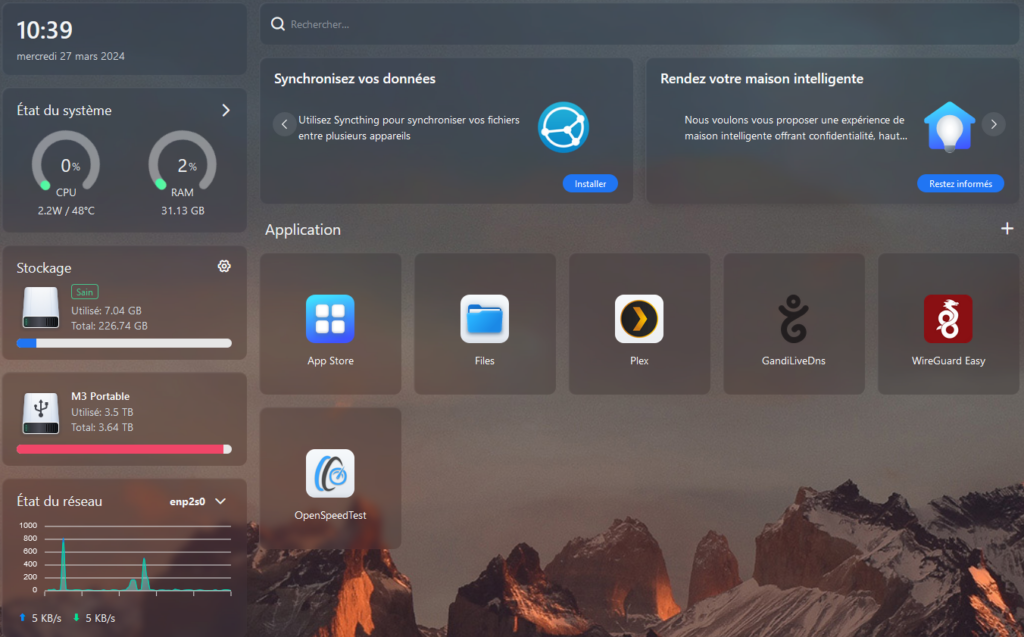
¿Qué es CasaOS?
CasaOS es mucho más que un simple sistema operativo. Es un verdadero centro doméstico todo en uno diseñado para simplificar la puesta en marcha y la gestión de tus servicios en línea.
Tanto si quieres alojar tu propio servidor Plex, Vaultwarden, Pi-hole, un servidor de Minecraft, WireGuard o cualquier otro servicio compatible, CasaOS te permite hacerlo con una facilidad desconcertante.
Incluso compartir discos duros en red mediante el protocolo Samba (SMB) está automatizado, lo que facilita el acceso a tus datos.
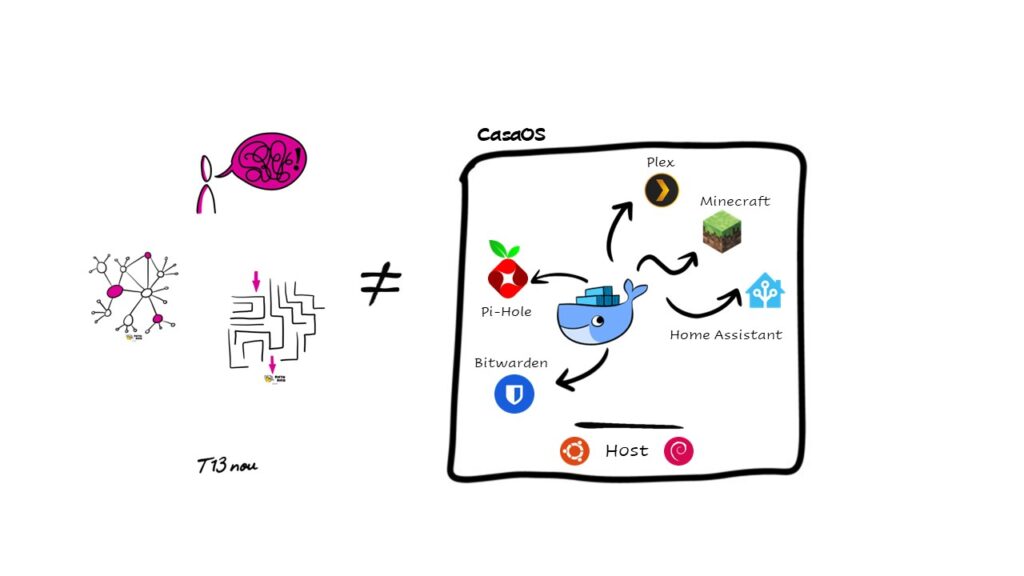
Facilidad de instalación y configuración
Una de las características más atractivas de CasaOS es su sencillez de instalación y configuración. Instalado en una distribución Linux como Debian o Ubuntu, CasaOS se integra perfectamente en tu infraestructura existente. Una vez instalado, las aplicaciones se instalan mediante Docker, lo que simplifica considerablemente el proceso.
Un amplio ecosistema de aplicaciones
Con CasaOS tienes acceso a un amplio ecosistema de aplicaciones preconfiguradas para responder a tus necesidades concretas. Tanto si quieres emitir contenido multimedia con Plex, proteger tu privacidad con WireGuard o bloquear publicidad no deseada con Pi-hole, CasaOS te ofrece una solución todo en uno para todas tus necesidades de homelab.
La forma más sencilla de hacerte una idea del abanico de aplicaciones es visitar la instancia pública de CasaOS.
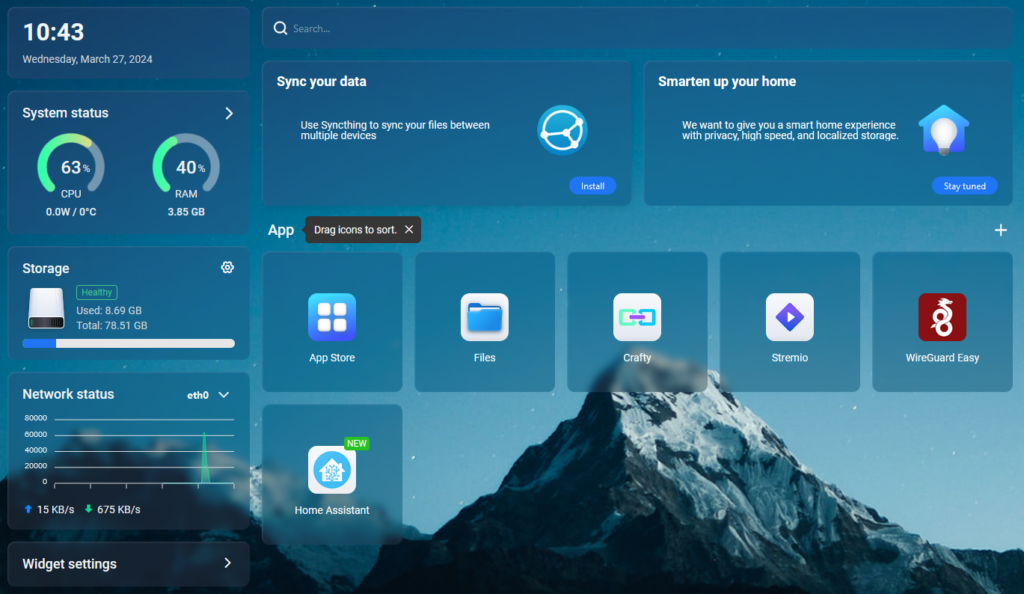
Usuario / contraseña: casaos / casaos
Puedes consultar el catálogo de aplicaciones en esta demo en directo y comprobar que CasaOS también permite instalar manualmente las aplicaciones Docker que quieras. Con ese principio, el catálogo se vuelve gigantesco (echa un vistazo a https://hub.docker.com/ ;))
Seguridad y fiabilidad
La seguridad es una prioridad absoluta para CasaOS. Gracias a los contenedores Docker, cada aplicación está aislada del resto del sistema, lo que reduce considerablemente el riesgo de que la seguridad se vea comprometida. Además, CasaOS recibe actualizaciones periódicas para garantizar la fiabilidad y la estabilidad de tu centro doméstico.
He instalado CasaOS en casa de un amigo…
Sin duda has tomado la decisión correcta en términos de fiabilidad y sencillez.
¿Cuánto esfuerzo te supondrá instalar CasaOS en casa de un allegado?
Si puedes pasarte por su casa de vez en cuando, nada te impide revisar las actualizaciones en persona.
Si quieres hacerlo cómodamente desde tu casa, tendrás que invertir un poco más de energía durante la instalación.
Personalmente, opté por un túnel WireGuard con un servicio de actualización DNS para poder conectarme desde casa.
Paso 1: conocer la IP pública de tu allegado
Para ello usé un contenedor Docker que actualiza con regularidad el registro DNS (en mi dominio) que creé para mi amigo, para apuntar siempre a la IP correcta. Un servicio de DNS dinámico también servirá.
Como siempre, uso GandiLiveDns para actualizar el registro amigo.midominio.fr.
Paso 2: instalar WireGuard
CasaOS incluye en su catálogo la aplicación WireGuard Easy.
Es la aplicación que vamos a usar. Si no recuerdo mal, no hay ningún ajuste especial durante la instalación.
Una vez instalada, puedes abrir la aplicación e introducir la contraseña por defecto «casaos».
La página de configuración te pedirá que crees un nuevo dispositivo. Puedes usar un smartphone, un PC o cualquier otro.
En un smartphone es especialmente sencillo: descarga la aplicación WireGuard y escanea el código QR que aparece en la página de configuración de CasaOS/WireGuard.
Paso 3: abrir la redirección de puertos en tu router
Una vez hecho esto, ve a los ajustes de redirección de puertos de tu router y permite el tráfico UDP en el puerto 51820 hacia la IP de tu instalación de CasaOS.